Er zijn twee manieren om Inzicht te koppelen aan Google Workspace (Sheets/Slides). Hieronder wordt de gratis variant besproken. Voor de betaalde variant klik hier: link
Deze variant bestaat uit twee onderdelen; het maken van zogeheten views en het gebruik hiervan in Google Workspace. Het tweede onderdeel wordt hier beschreven. Het eerste onderdeel kan hier gelezen worden: link
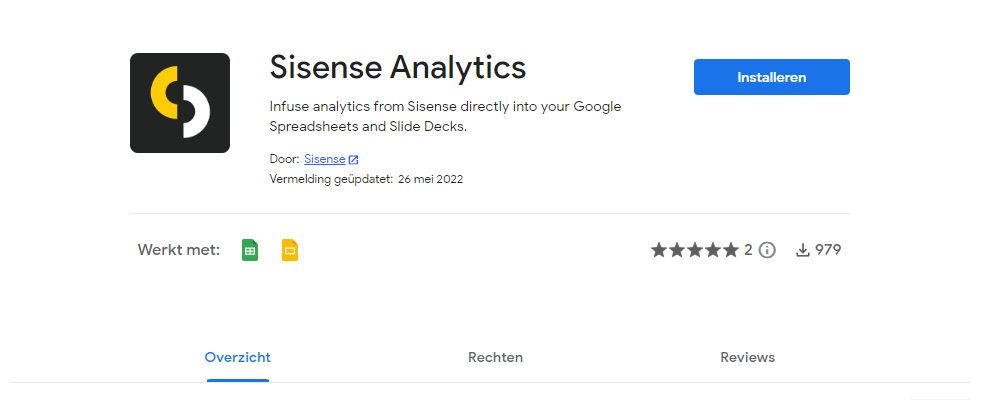
Installeer de extensie
- Open Google Slides of Sheets.
- Voor Sheets : klik op Uitbreidingen > Addons > Addons toevoegen.
- Voor Slides: klik op Add-ons > Add-ons toevoegen.
- Zoek op “Sisense Analytics”.
- Klik op Installeren.
- Klik op Toestaan om de Infusion-app toegang te geven tot de gegevens die nodig zijn om te werken.
- Nadat de add-on is geïnstalleerd, klik je op Gereed.
Google Sheets
1. Open een Google Sheets 2. Druk op Uitbreidingen > Sisense Analytics > Analyse Data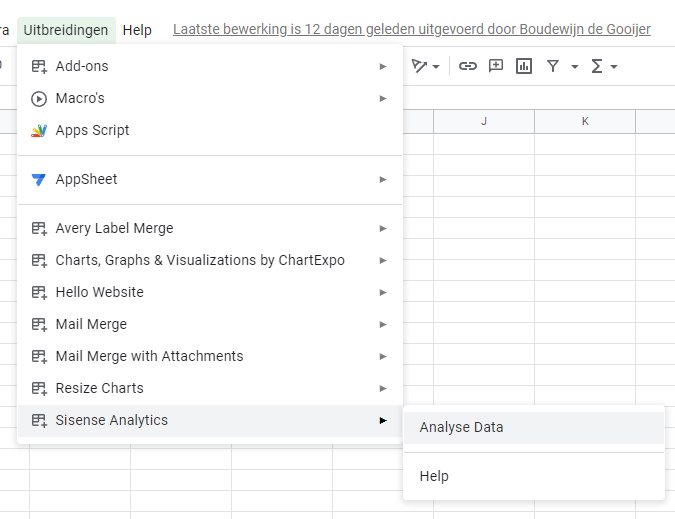
- Log in
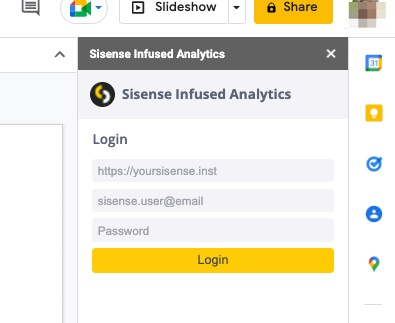
SSO wordt hier niet ondersteund. Neem contact met ons op voor een wachtwoord dat te gebruiken is voor Google Workspace.
4. Onder Views krijg je alle views te zien die je hebt gemaakt (of met jou zijn gedeeld)
5. Elke view heeft 3 opties: Create new tab, Preview, Add to sheet
5.1 Create new tab: Er wordt een nieuw werkblad aangemaakt en daar wordt de gehele view in onder gebracht
5.2 Preview: Dit toont de eerste 10 regels van de view zodat je weet welke data er in voorkomt
5.3 Add to Sheet: De data wordt toegevoegd aan het werkblad dat nu openstaat.
6. Wanneer voor toevoegen wordt gekozen, wordt de data uit de view weggeschreven naar het werkblad.
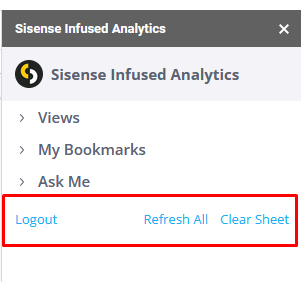
7. Onderaan de add-on is de optie om de data te verversen of om het werkblad leeg te maken
Google Slides
- Het gebruik van de add-on in Google Slides werkt op een gelijksoortige manier.
- De data die wordt gebruikt en wordt getoond in de Google Slides wordt opgeslagen in een Google sheets die gekoppeld is aan de Google Slides
- Je krijgt een drietal opties: Summary, Chart, Table
3.1 Chart : Hiermee kun je direct een grafiek toevoegen die gebaseerd is op de view. Vul de verschillende velden in
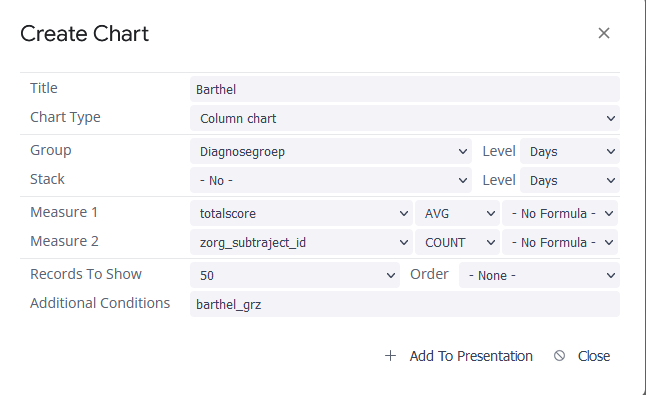
| Veld | Omschrijving |
|---|---|
| Title | Titel van de grafiek |
| Chart Type | Grafieksoort; taartdiagram, kolomdiagram etc |
| Group | Welk veld moet op de X-as getoond worden. |
| Stack | Verdelen per-optie |
| Measure | De waarde die geteoond moet worden. Je kunt aangeven of dit een telling, som of gemiddelde moet zijn |
| Formula (optional) | Hier kun je een tijdformule selecteren om het verschil over een periode mee te nemen |
| Records to Show | Hoeveel records moeten er getoond worden. Het is te adviseren niet All te selecteren. Het verversen van de grafiek kan, afhankelijk van het aantal records, lang duren. |
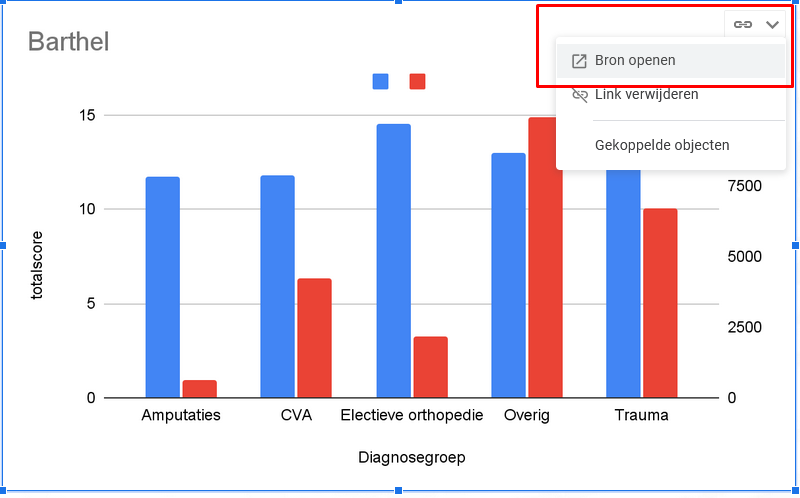
Het resultaat is een grafiek. Wil je de grafiek bewerken, open dan het Object en bewerk het in Google Sheets.
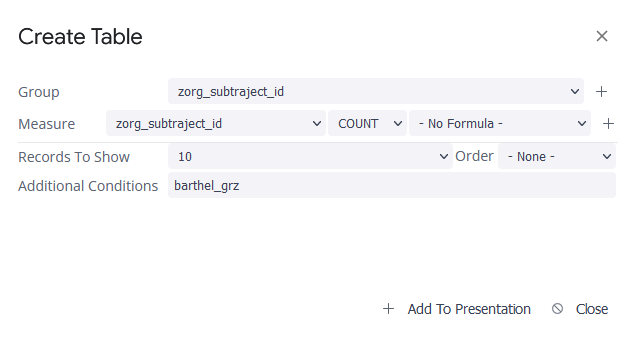
3.2 Bij het selecteren van Table is het mogelijk om een tabel aan de slide toe te voegen. Vul hier de benodigde velden in en druk op Add to Presentation:
- Middels de bovenstaande stappen kun je verschillende grafieken en tabellen toevoegen die gebaseerd zijn op data uit Inzicht. Voor het verversen van de data kan op Refresh All gedrukt worden