Er zijn twee manieren om Inzicht te koppelen aan Google Workspace (Sheets/Slides). Hieronder wordt de gratis variant besproken. Voor de betaalde variant klik hier: link
Deze variant bestaat uit twee onderdelen; het maken van zogeheten views en het gebruik hiervan in Google Workspace. Het eerste onderdeel wordt hier beschreven. Het tweede onderdeel kan hier gelezen worden: link
Net als met dashboards, is het gebruik van data in Google Workspace beperkt voor reguliere gebruikers. Zij kunnen alleen gebruik maken van datasets die voor hen zijn klaargezet. Ontwerpers kunnen naar wens datasets samenstellen en deze gebruiken in Google Workspace.
Opstellen van datasets genaamd Views
Views zijn door ontwerpers samengestelde datasets die gebruikt kunnen worden in de Google Workspace.- Maak een nieuwe widget met als grafieksoort Tabel of Table with aggregration
- Voeg de velden toe die je in de tabel terug wilt zien. Wanneer je Table with aggregration kiest, kun je ook formules toevoegen, zoals een Som of een Gemiddelde.
- Voeg eventueel ook Widgetfilters toe indien je die wilt gebruiken in Google Workspace
- Sla de widget op
- Bewerk de widget
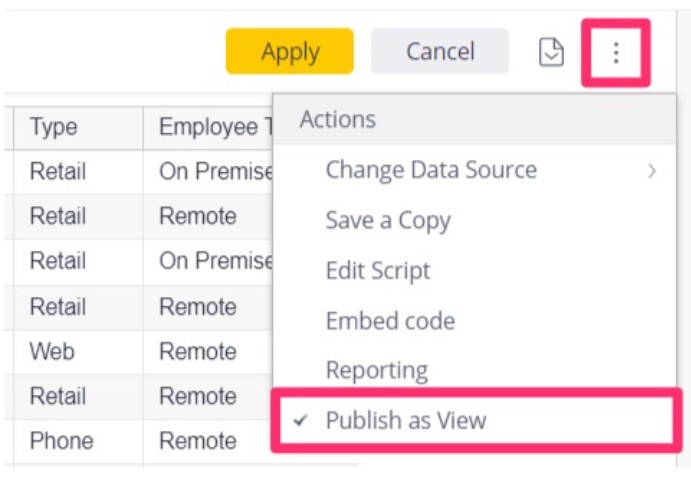
- Druk op de drie puntjes en selecteer Publish as View
- Geef de View een naam en druk op Publish
Configureren van velden
Voor elk veld dat is toegevoegd, kun je instellen hoe dit meegenomen moet worden in de view. Druk op de drie puntjes van een veld om dit te kunnen instellen met de volgende opties:| Optie | Omschrijving | Mogelijkheden | Gedrag |
|---|---|---|---|
| Visible in View | Bepaald of het veld wordt getoond. | Yes No | |
| Aggregation | Hiermee kun je aangeven hoe de data geaggregeerd getoond moet worden in een samenvatting. | Sum,Average,Median,Count,Distinct Count | Dit is alleen van toepassing op numerieke velden zonder formule. |
| Default Measure | De standaard meetwaarde. | Yes No | Bij het maken van een grafiek in Google Workspace wordt dit veld als standaard gebruikt op de y-as. Dit is later aan te passen. |
| Unique Identifier | Uniek veld in de view. | Yes No | Standaard is dit het eerste veld in de tabel. Je kunt hier van afwijken door een ander veld te selecteren. Dit is het unieke veld in de tabel, zoals een DossierID of SubtrajectID |
| Hyperlink | Van dit veld wordt een link gemaakt. Het veld moet wel een link bevatten | Bijv. https://gerimedica.ysis.nl/dossierid=xxx |
Configureren van filters
Ook Widgetfilters kunnen worden meegenomen in een view en daarmee te gebruiken in Google Workspace. Voeg de filters toe. Door op de drie puntjes van de filter te drukken, kun je aangeven of dit filter zichtbaar moet zijn.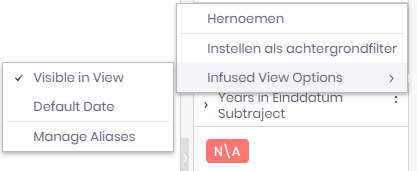
Best practices
- Breng views onder in een nieuw dashboard
- Beperk het aantal views, anders kan het onoverzichtelijk worden voor gebruikers
- Denk aan de naamgeving van de view en de kolommen. Dit wordt namelijk 1 op 1 overgenomen
- Voeg alleen velden toe indien ze nodig zijn