Widget Toolbar
Met de widget toolbar is het mogelijk om de dimensies, waarden en break-up values van een bestaande widget aan te passen. Zodoende kunt u een widget aanpassen en hergebruiken zodat deze andere waardes laat zien. In deze post zullen we uitleggen hoe u gebruik kunt maken van deze widget.
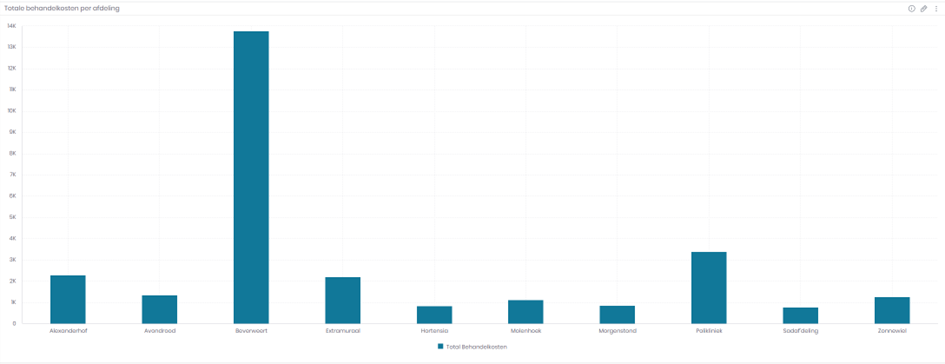
- We creëren een kolomdiagram widget waarin per afdeling de totale behandelkosten worden weergegeven.
- We voegen de Widget Toolbar widget toe aan ons dashboard
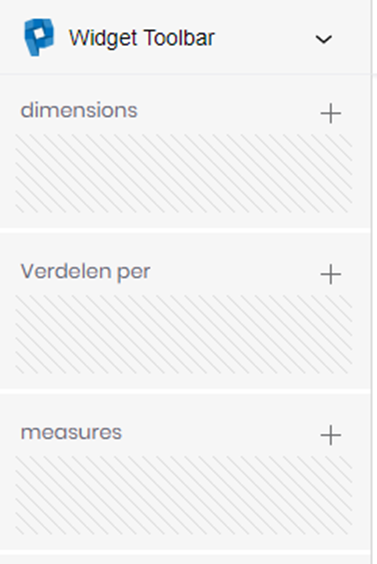
- De Widget toolbar heeft 3 velden die we gaan invullen:
a. Dimensions
Bij Dimensies kiezen we voor de velden die we willen gebruiken om de waardes te tonen. Bijvoorbeeld de totale behandelkosten (feiten) per discipline (dimensie)
b. Verdelen per
In het Verdelen per veld kunnen we de waardes selecteren die we verder kunnen verdelen. Zoals Categorie.
c. Measures
Onder measures kunnen we verschillende velden toevoegen waarvan we de waardes willen zien. Zoals totale ligdagen, of duur van subtrajecten
-
In dit voorbeeld kiezen we voor:
a. dimensions: startdatum
b. Verdelen per: status
c. Measures: Totale Ligdagen -
Met de widget toolbar kunnen we het kolomdiagram aanpassen om zo de totale ligdagen per jaar en onderverdeeld per status te kunnen visualiseren
-
Om deze widget toe te kunnen passen op een bestaande widget, moeten we deze selecteren
-
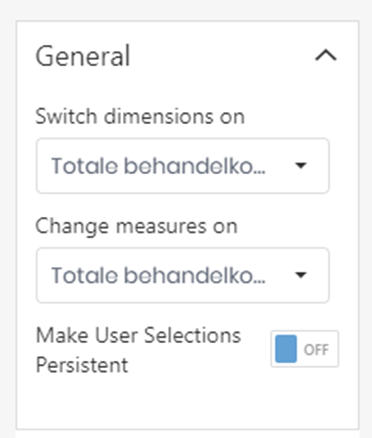
Onder ‘Ontwerpen’ klikken we op General
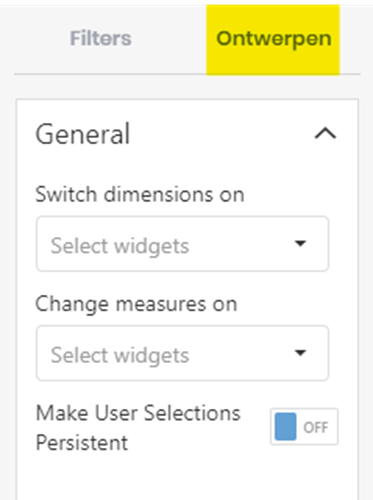
- In beide input velden kiezen we het kolomdiagram die we bij stap 1 hadden gemaakt.
-
We klikken op ‘Toepassen’ om onze widget op te slaan
-
In ons dashboard zien we geen verschil en moeten daarom eerst de pagina gaan refreshen
-
Na het refreshen zien we dat er 3 velden zijn toegevoegd aan het kolomdiagram
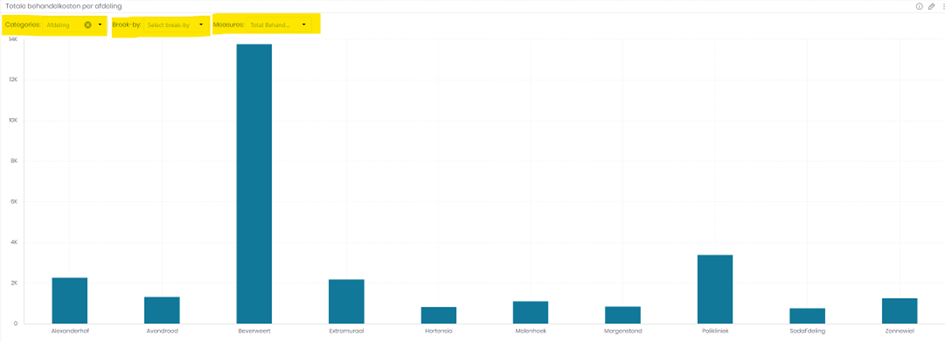
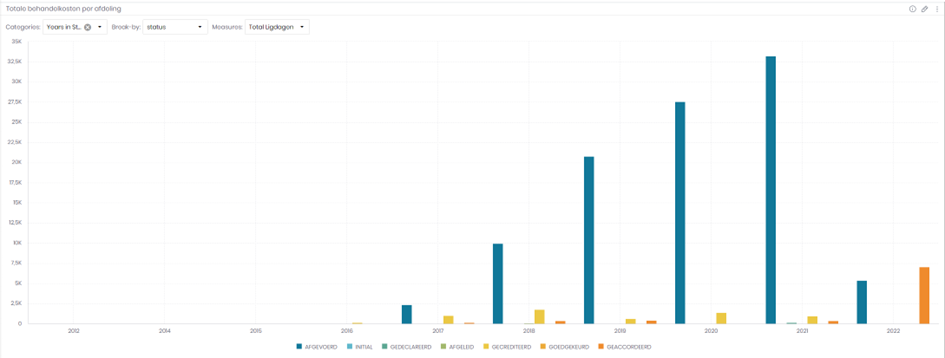
- Om het diagram aan te passen kiezen we bij Categories: Years in Startdatum, Break-By: Status en Measures: Total Ligdagen en krijgen daarmee het volgend kolomdiagram
Totale ligdagen per jaar onderverdeeld per status.