De Jump to Dashboard-addon maakt snelkoppelingen van een widget in het ene dashboard naar een andere widget in een ander dashboard via een nieuw browsertabblad of een pop-upvenster. De Jump to Dashboard-add-on ondersteunt diverse grafieksoorten zoals draaitabellen en indicatoren. Deze add-on is handig om extra informatie over specifieke data te presenteren door over dashboards te ‘springen’ zonder de noodzaak om alle gegevens in één dashboard te presenteren. Nadat je de add-on hebt toegepast, kun je met de rechtermuisknop op een waarde in de widget klikken en naar het relevante dashboard gaan of, afhankelijk van de instellingen, op de widget klikken om automatisch naar een standaarddashboard te gaan.
Toepassing:
1.Maak de nieuwe dashboards waarnaar je wilt springen. Wanneer je het nieuwe dashboard een naam geeft, voeg je het voorvoegsel “drill” toe aan de titel om aan te geven dat dit een spring-naar dashboard is. De standaardinstellingen bepalen dat spring-naar dashboards niet worden weergegeven voor de gebruikers in de lijst met dashboards en alleen toegankelijk zijn wanneer naar hen wordt doorgeklikt.
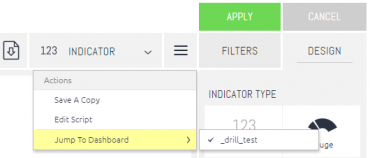
2.Definieer het spring-naar dashboard in een widget. Open de bewerkingsmodus van de gewenste widget, klik op het instellingen-icoon en kies het ‘Ga Naar…’ om een van de mogelijke dashboards die zijn gemaakt te selecteren
3.Klik op Toepassen om de wijzigingen op te slaan