De Report Manager is een nieuwe module waarin ontwerpers rapportages kunnen beheren.Ten opzichte van de uitgefaseerde rapportages op dashboard niveau, biedt deze nieuwe module de mogelijkheid om;
- Rapportages op een centrale plek te beheren,
- Rapportages naar mailadressen sturen zonder daarvoor eerst een Inzicht-account te maken
- Rapporteren met aangepaste filter
- Rapporteren met Excel/CSV bijlage
Bekijk hier de video over het gebruik van de Report Manager of lees de documentatie hieronder
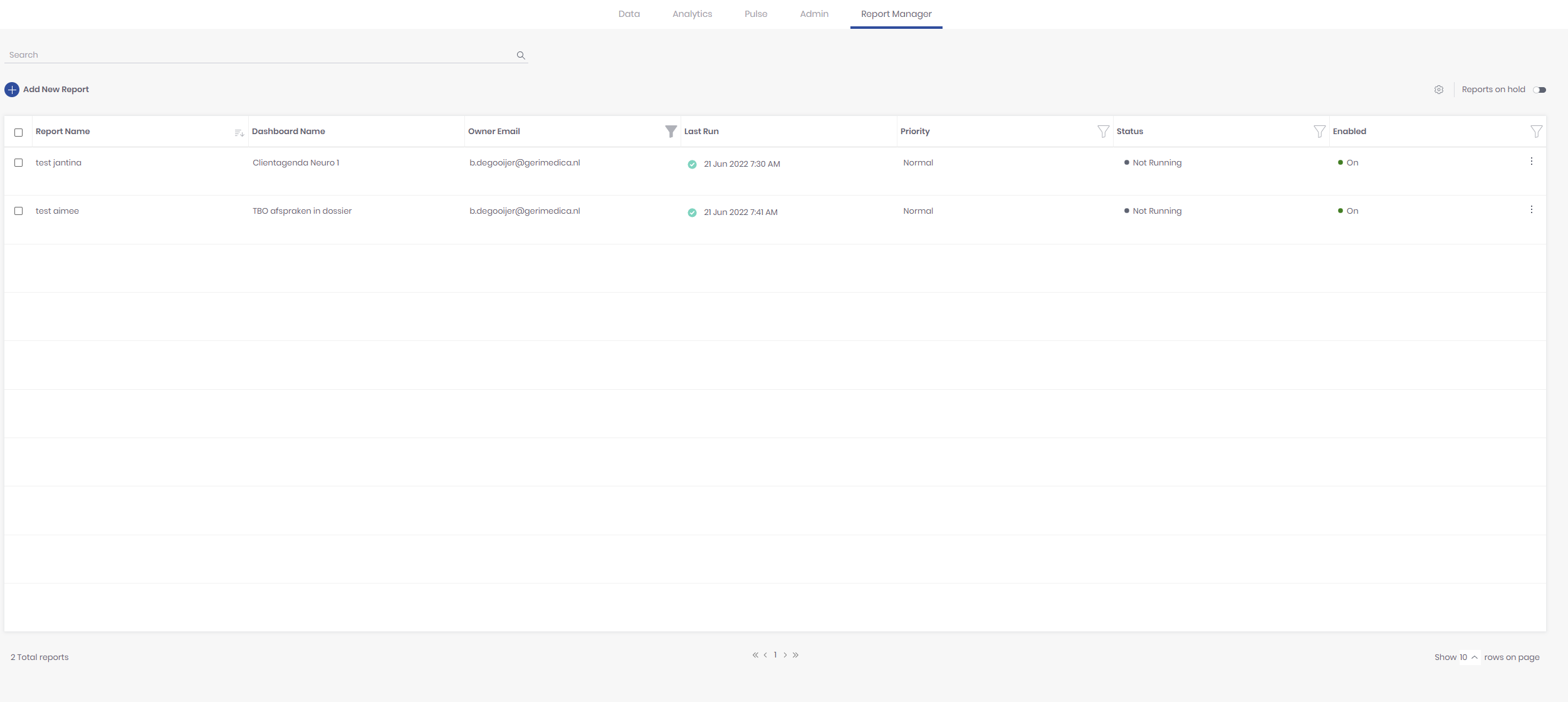
Rapportages toevoegen
- Klik bovenaan de pagina op ‘Report Manager’.
- Klik linksboven op ‘Add New Report’
- Vul de volgende velden in:
| Veldnaam | Vereist / Optioneel | Omschrijving |
|---|---|---|
| Report name | Vereist | Naam van de rapportage |
| Dashboards | Vereist | Klik op dit veld om een lijst te krijgen van de dashboard waar je toegang toe hebt. Klik op het dashboard die je wilt rapporteren. |
| Apply custom filters (vinkje) | Optioneel | Indien je aangepaste filters wil voor de rapportage kun je dat met dit vinkje aangeven. |
| Edit report filters (knop) | Optioneel | Hiermee kun je de filters voor de rapportage instellen. |
| 1. Klik op ‘Fetch Dashboard Filters. Hiermee wordt de code voor de filters opgehaald | ||
| 2. Vind het veld dat je wil filteren. Deze word aangeduid door “dim”:“[tabel.veldnaam]” | ||
| 3. Elke “dim” heeft een bijbehorende “filter”:{} | ||
| 4. De inhoud van de gekrulde haken van de “filter” kan aangepast worden. | ||
| 5. Klik daarna op Format. Als er een foutmelding komt, los deze op. Klik daarna op ‘Apply’ klikt | ||
| Tip: Je kunt de code van een filter in je eigen dashboards bekijken door de filter in het dashboard te bewerken met het potloodje 🡪 ‘Geavanceerd’. De getoonde code kun je kopiëren en invoegen in de gekrulde haken van stap 3 | ||
| Format | Vereist | Hier kun je aangeven welk format de rapportage moet hebben. Bij het kiezen van de CSV of Excel opties worden alleen de tabellen en kruistabellen in het dashboard als CSV/Excel verstuurd. Het is mogelijk om meerdere opties aan te vinken. |
| Recipients | Vereist | Hier kun bepalen wie de rapportage ontvangt. Je kunt kiezen uit de lijst van Inzicht gebruikers of mailadressen typen, gevolgd door een enter. |
| Schedule | Vereist | Kies hier hoe vaak de rapportage moet worden verstuurd, en wanneer. |
Rapportages verzenden bij wijziging van data
Doorloop de volgende stappen wanneer je alleen een rapport wil verzenden als de data is gewijzigd (op basis van event):
- Maak de report aan in de Report Manager
- Stel alles naar wens in en onder Schedule vink je Event Based aan
- Geef ‘pulse’ op als event
- Kopieer het reportID uit de URL: Bijv: https://ysis-inzicht.nl/plugins/reportManager/main.html#/editReport/61ae37c205d69845889d80df ← ReportID
- Controleer of de report aan staat en test eventueel een verzending naar jezelf
- Maak de pulse notificatie aan. Dit kan alleen bij de volgende grafieksoorten:
- Indicator
- Vlakdiagram
- Staafdiagram
- Kolomdiagram
- Lijngrafiek
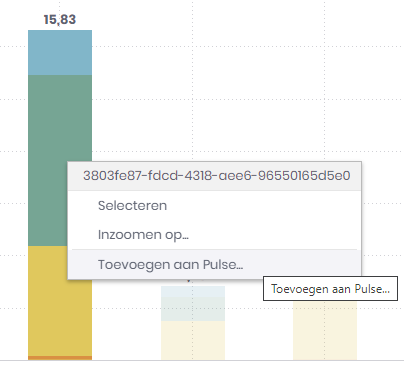
Voor die laatste vier werkt het toevoegen iets anders. In plaats van de drie puntjes, dien je een rechtermuisknop te doen in de grafiek zelf op een van de waardes. Vervolgens kun je kiezen voor de optie Toevoegen aan Pulse:
8. Ga naar het Meldingsopties-tabblad
9. Vink Webhook aan en vul daar de onderstaande url in:
10. https://workflows.ysis-inzicht.nl/webhook/pulse_reporting?report=ReportID
11. Vervang ReportID met jouw eigen ID
12. Druk op opslaan
Mocht je meerdere rapporten willen verzenden, dan kun je stap 7 en 8 herhalen. Je kunt namelijk meerdere webhooks toevoegen.
Rapportages beheren
De aangemaakte rapportages worden in tabel formaat getoond. Per rapportage staat de naam, betreffende dashboard, rapportage eigenaar, laatste verzend datum, prioriteit, en status. Je kunt rapportages sorteren of filteren Met de iconen naast de veldnamen.
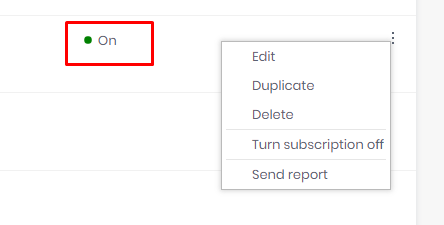
Middels de drie puntjes kun je de rapportage bewerken (‘Edit’), dupliceren (‘Duplicate’), de rapportage verwijderen (‘Delete’), de verzending stoppen (‘Turn subscription off’) of de rapportage direct eenmalig versturen (‘Send report’).
