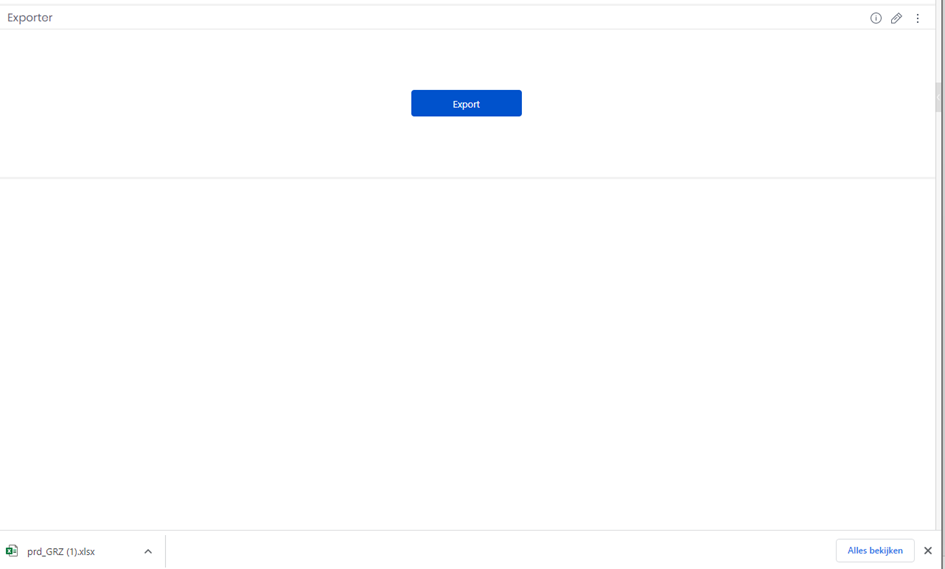
Exporter Widget
De Exporter Widget is een nieuwe module waarmee gebruikers de data van een widget kunnen exporteren naar PDF, CSV of XLSX.
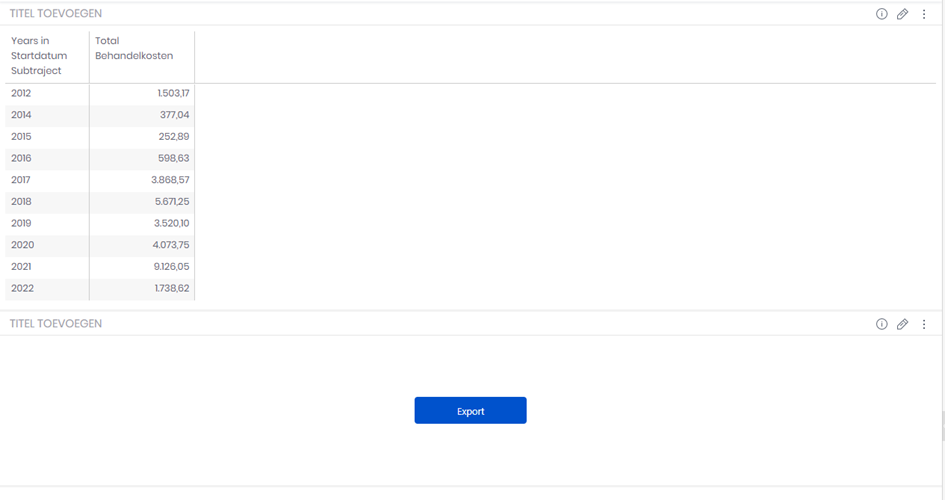
In de screenshot hieronder hebben we een kruistabel widget met daaronder de export button widget. Door op het ‘Export’ knopje te drukken, kunnen gebruikers de data van een widget direct downloaden om hierop verdere analyse uit te voeren of te delen met anderen.
In deze topic zullen we uitleggen hoe je het exporter widget kunt instellen en gebruiken.
Instellen van de Exporter Widget
-
We klikken op het knopje ‘+ Widget’ in ons dashboard en dan op ‘Geavanceerde configuratie’

-
Uit de lijst van widgets selecteren we ‘Export Button’

- Als we de data van 1 widget willen exporteren uit het dashboard, dan moeten we deze widget toevoegen aan de export button.
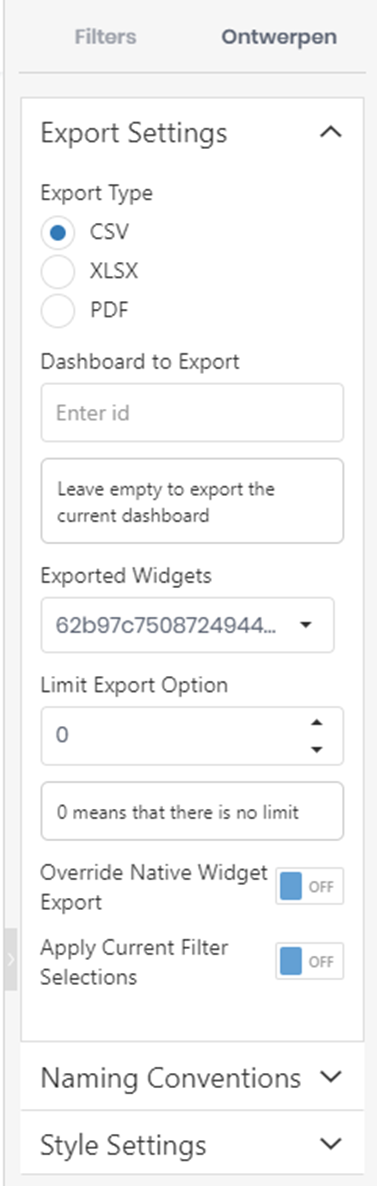
- We selecteren ‘Export Settings’ om deze op te klappen in het rechterpaneel van het scherm
-
We selecteren de Export type van de widget. We hebben de keuze uit CSV, XLSX of PDF. Wij kiezen voor XLSX.
-
Onder ‘Dashboard to Export’ kunnen we de ID van het dashboard aangeven die we willen exporteren. Omdat wij de data van de widget uit het huidige dashboard willen exporteren, laten we dit veld leeg.
NB: Als je de data van een widget uit een ander dashboard wilt exporteren kan je in het veld ‘Dashboard to Export’ de ID intypen van dat dashboard. -
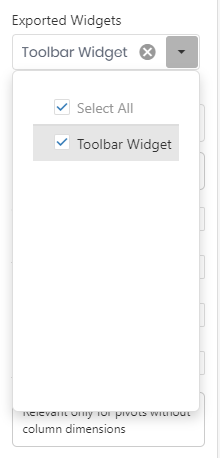
Bij ‘Exported Widgets’ geven we aan welke widget we willen gebruiken om de data te exporteren. Door op het pijltje te klikken zien we alle widgets die we kunnen selecteren.
NB: We kunnen meerdere widgets selecteren om te exporteren.
-
Door op ‘Toepassen’ te klikken kunnen we de Exporter widget toevoegen aan het dashboard.

-
Door op Export te klikken download het systeem automatisch de data van de widget in de download folder in XLSX formaat.